
外观
认识家庭网络
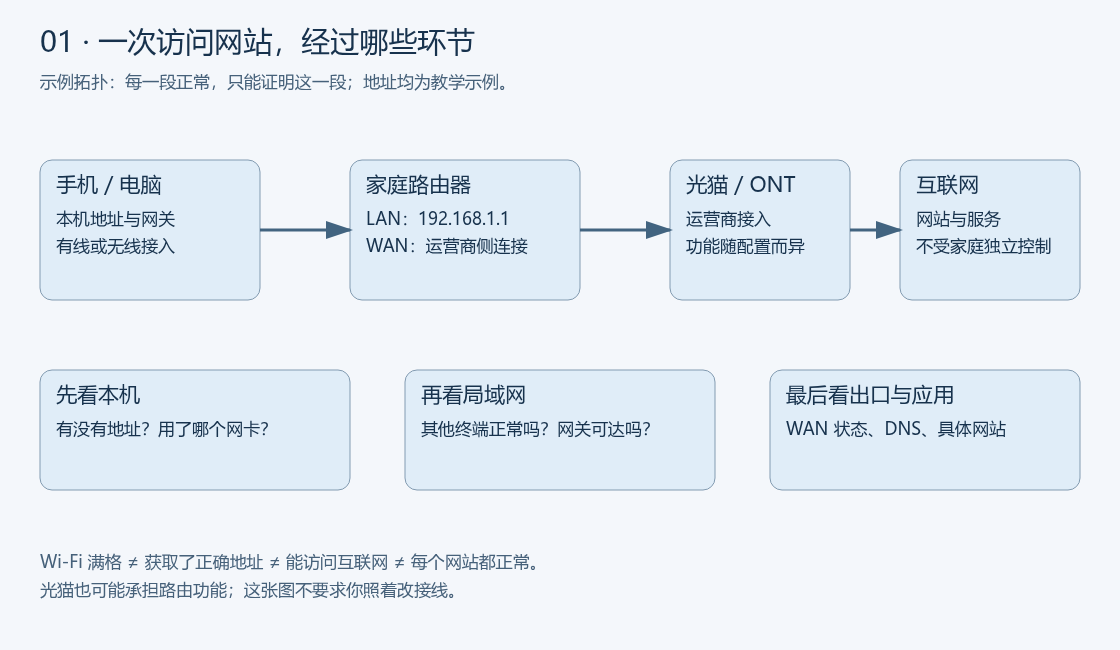
家庭网络可以从一条简单的路径理解:终端接入家庭网络,再通过运营商连接互联网。沿着这条路径看,各种设备的作用就容易分清。
先认识五个角色
| 设备或功能 | 主要作用 | 容易混淆的地方 |
|---|---|---|
| 光猫 / ONT | 接入运营商光纤网络 | 有些还负责路由和 Wi-Fi,并非只能做光电转换 |
| 路由器 | 连接不同网络,家庭常用它连接内网与互联网 | 一台家用设备通常还集成交换机和无线 AP |
| 交换机 | 给同一局域网增加有线连接端口 | 普通交换机不能替代宽带接入所需的路由功能 |
| AP | 提供无线接入,让手机等进入网络 | AP 模式与路由模式的作用不同 |
| 网线 | 连接以太网设备 | 插头一样不代表线材、端接与传输质量一样 |
表格显示不全时,可左右滑动查看。
一种常见连接:
text
运营商光纤 → 光猫 → 路由器 WAN 口
                       ├─ LAN 口 → 电脑
                       ├─ LAN 口 → 交换机 → 其他有线设备
                       └─ Wi-Fi → 手机
这只是示例。你的光猫可能已经承担路由功能,也可能有 Mesh、独立 AP 或多台路由器;先记录事实,不照着示意图改造。
四个够用的网络概念
- IP 地址:设备在当前网络中的地址。例如
192.168.1.20,只是示例,不是要求你改成这个地址。 - 默认网关:访问其他网络通常先经过的设备地址。
- DHCP:为设备自动分配地址等网络配置的机制。家庭终端一般先保持自动获取。
- DNS:把域名解析成地址的系统。Wi-Fi 正常连接时,DNS 出问题仍可能打不开网站。
怎样查看自己电脑的网络信息
- 找到光猫和路由器。观察标签确认型号,但不要上传标签上的二维码、序列号或账号。
- 沿看得见的网线记录连接位置。找不到的一段写“未知”,不要拉扯墙内线缆或攀爬。
- 在自己的 Windows 电脑运行
ipconfig,找到当前使用的无线或以太网适配器,记下 IPv4 地址与默认网关。Linux 可查看ip addr、ip route;macOS 可在网络设置中查看。 - 在自己可信的家庭网络里,可用
ping 网关地址检查是否收到响应。把“网关地址”替换为刚查到的真实地址,不需要管理员权限。 - 正常打开一个常用网站,记录结果。不用先重启设备或修改 DNS。
ping 成功只说明这一次 ICMP 探测有回应,不证明互联网、DNS、视频会议都正常;失败也可能是设备不回应 ICMP。把它当线索,结合网页、其他终端与设备状态判断。
小问题:信号满格,为什么还卡?
信号只反映无线连接的一部分。可能是互联网出口拥塞、无线干扰、设备负载、远端服务慢,也可能是本机问题。先对照:同一位置其他设备是否正常?同一设备靠近路由器是否正常?有线连接是否正常?一次比较只改变一个条件。
继续阅读:网线与测线。
深入阅读:路由器到底在做什么、Wi-Fi 慢与覆盖问题、网络命令输出。